
Une inscription à Amazon Prime a toujours été bien plus que la livraison gratuite. Prime Video, le bras de streaming du service, est devenu l’une des plateformes les plus performantes du secteur. Au cours de l’année ou des deux dernières années, nous avons vu arriver des évolutions, tant positives que négatives: publicités, NFL du jeudi soir, fonctionnalités propulsées par l’IA et un niveau premium baptisé Prime Video Ultra.
Que vous soyez un nouvel abonné qui cherche par où commencer, ou un membre Prime de longue date qui n’a pas exploré au-delà de l’écran d’accueil, ce guide couvre tout ce que vous devez savoir.
Plans et tarifs de Prime Video : ce que vous obtenez réellement
Prime Video n’est plus une plateforme de streaming indépendante unique. À partir de 2026, il existe trois niveaux distincts, et comprendre la différence importe — surtout si vous vous êtes demandé pourquoi des publicités font brusquement leur apparition dans le forfait que vous payez (on sait que c’est frustrant !).
Aperçu rapide
Le forfait standard (avec publicités)
Autant l’abonnement Prime complet (14,99 $/mois ou 139 $/an) que le forfait Prime Video en standalone (8,99 $/mois) intègrent désormais des publicités par défaut. Amazon a introduit la publicité sur Prime Video en janvier 2024, et la plateforme affiche désormais une charge publicitaire limitée, équivalente à peu près à celle de la télévision câblée traditionnelle.
Le forfait standard diffuse en HD jusqu’à 1080p, autorise jusqu’à quatre flux simultanés et permet jusqu’à 50 téléchargements pour visionnage hors ligne.
Prime Video Ultra : la mise à niveau premium
Si vous recherchez une expérience sans publicité, ou si vous souhaitez regarder en 4K, il vous faut Prime Video Ultra, un supplément de 4,99 $/mois (ou 45,99 $/an) en plus de n’importe quel forfait Prime Video.
Ce que Ultra vous apporte :
- Visionnage sans publicités pour l’ensemble du contenu Prime Video (remarque : les sports en direct et certains contenus sélectionnés peuvent encore comporter des pubs, même avec Ultra)
- Jusqu’à cinq flux simultanés (le forfait standard autorise quatre)
- Jusqu’à 100 téléchargements hors ligne (le standard permet 50)
Pour effectuer la mise à niveau, rendez-vous sur Compte et paramètres sur le site Web ou l’application Prime Video, sélectionnez Votre compte, puis Go Ad Free, et choisissez le plan Ultra. La mise à niveau s’applique à tous les profils de votre compte.
Comment configurer un profil Prime Video
Prime Video autorise jusqu’à six profils individuels par compte, ce qui facilite la personnalisation des recommandations et la préservation des historiques de visionnage pour les différents membres de la famille. Vous pouvez gérer les profils sur n’importe quel appareil : l’application mobile Prime Video, Fire TV, périphériques connectés comme Roku ou PlayStation, ou le site Web Prime Video.
Pour créer ou modifier un profil sur un appareil connecté, sélectionnez l’icône silhouette dans le menu supérieur. Sur le site, allez sur la page d’accueil de Prime Video et choisissez le nom du profil à côté de Qui regarde.
Si vous souhaitez configurer un profil spécifiquement pour les enfants avec des restrictions d’âge, passez à la section Contrôles parentaux ci-dessous — c’est là que vous configurerez les évaluations de contenu et la protection par code PIN.
Comment trouver des vidéos sur Prime Video
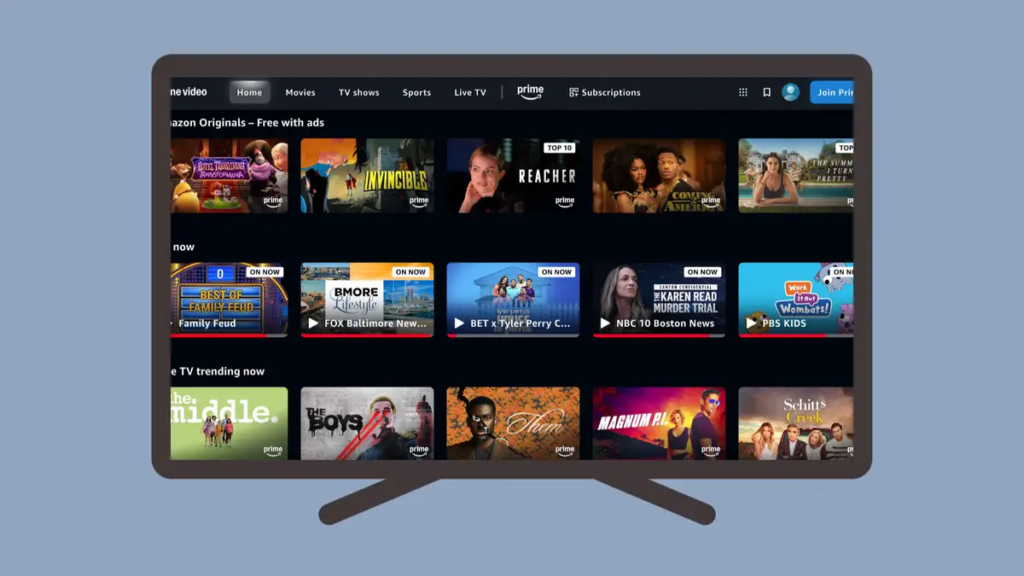
L’écran d’accueil de Prime Video est en constante refonte et présente désormais une barre de navigation plus épurée en haut, avec des onglets dédiés Accueil, Films, Émissions et Live TV.
:strip_exif():no_upscale():format(webp):quality(65)/attachment/e046cc3ca98e4433/home_page.png)
La page d’accueil de Prime Video organise recommandations, titres en vogue et collections par catégorie pour aider les spectateurs à trouver rapidement quelque chose à regarder.
Repérez le badge Prime dans le coin inférieur d’une miniature pour identifier ce qui est inclus sans coût supplémentaire dans votre abonnement. Une icône de sac de shopping indique du contenu nécessitant une location ou un achat.
Sur l’application mobile, vous pouvez basculer l’option Free to Me en haut de la page pour filtrer uniquement le contenu disponible avec votre abonnement. Utilisez la barre de recherche pour chercher des titres, des acteurs, des personnages ou des genres. Il existe aussi une section Louer ou Acheter pour les titres plus anciens ou récemment sortis non inclus dans l’abonnement de base.
L’onglet Abonnements vous permet de gérer et d’ajouter des Chaînes Prime Video — des services tiers comme Max, Paramount+, Starz, Apple TV+, Peacock Premium Plus, MGM+, et Crunchyroll, entre autres, tous gérés et facturés via Amazon.
Recommandations alimentées par l’IA
Le moteur de recommandation de Prime Video utilise désormais l’IA générative pour proposer des contenus en fonction de vos goûts personnels. Plus vous regardez, plus l’accueil s’adapte à vos préférences, et vous verrez apparaître des lignes thématiques basées sur des séries ou des genres auxquels vous vous êtes intéressé. Regarder des contenus est le moyen le plus rapide d’améliorer ce que l’algorithme vous propose.
Sports en direct sur Prime Video
:strip_exif():no_upscale():format(webp):quality(65)/attachment/3b3e9315e7684aaa/sports.png)
Le hub Sports de Prime Video permet de parcourir facilement les matchs en direct, les ligues, les chaînes sportives et le contenu sportif à la demande, le tout en un seul endroit.
Les sports en direct sont devenus l’un des plus grands facteurs de différenciation pour Prime Video, et la offre s’est considérablement étoffée ces dernières années. Voici ce qui est disponible dans le cadre d’un abonnement Prime standard, sans coût supplémentaire :
Thursday Night Football (NFL)
Prime Video détient les droits exclusifs de diffusion du NFL Thursday Night Football depuis 2022, et le package est devenu la saison la plus regardée de l’histoire de TNF sur 20 ans. La saison 2025 a attiré en moyenne plus de 15 millions de spectateurs par match, soit une hausse de 16 % d’une année sur l’autre et trois ans consécutifs de croissance à deux chiffres.
La saison TNF 2026 débute en septembre avec les Detroit Lions contre les Buffalo Bills. Al Michaels et Kirk Herbstreit reviennent à la présentation principale. Les abonnés Prime bénéficient également de TNF Tonight, une couverture pré-match à partir de 19 h, heure de l’Est, chaque jeudi, les matchs débutant à 20 h 15 (ET).
NBA
Prime Video a lancé son premier paquet NBA lors de la saison 2025–2026, en diffusant plus de 60 matchs de saison régulière, dont une double programmation du vendredi soir au début de la saison. Prime assure également la diffusion du Play-In Tournament de la NBA et de certains matches de la WNBA et de la NBA G League.
WNBA
Prime Video diffuse environ 30 matchs réguliers exclusifs de la WNBA par an, ainsi que la finale Commissioner’s Cup et les séries de playoffs du premier tour. Le contrat dure 11 saisons et comprend les demi-finales et la finale.
NASCAR, NWSL et plus encore
Le catalogue sportif comprend également des courses NASCAR, des matchs des Yankees de New York, des rencontres de la National Women’s Soccer League (NWSL) et du tennis professionnel. Certaines de ces diffusions nécessitent des forfaits complémentaires (comme MLB.TV ou NBA League Pass pour une couverture élargie), mais le paquet sportif principal de Prime Video est inclus dans votre abonnement.
Vous pouvez trouver toutes les offres sportives en direct actuelles sous l’onglet Live TV dans la barre de navigation Prime Video.
Comment vérifier et régler la qualité vidéo
Pour les personnes sur le niveau Ultra, la disponibilité en 4K dépend encore de votre vitesse de connexion Internet et des capacités de votre appareil — tout le contenu n’est pas disponible dans toutes les résolutions.
Sur les téléviseurs intelligents et les autres appareils de streaming, Prime Video ajuste automatiquement la qualité en fonction de votre connexion. Le flux peut baisser de qualité si votre bande passante est insuffisante.
Sur un navigateur PC ou laptop, une roue dentée de réglages apparaît en haut à droite pendant la lecture — cliquez dessus pour sélectionner manuellement la qualité.
Dans l’application mobile Prime Video, touchez My Stuff en bas à droite, puis la roue de réglage en haut à droite, et sélectionnez Stream & Download. Vous pouvez régler séparément la qualité de diffusion et de téléchargement. Les options incluent Data Saver, Good, Better et Best (allant d’environ 0,14 Go/heure à 1,82 Go/heure). Il existe aussi une option pour utiliser automatiquement la meilleure qualité lorsque vous êtes connecté en Wi-Fi.
Comment télécharger du contenu pour le regarder hors ligne
La plupart des titres Prime Video sont téléchargeables sur l’application mobile ou sur ordinateur portable, afin de pouvoir regarder sans connexion Internet lors de vols ou de déplacements. Recherchez l icône de téléchargement (flèche vers le bas) à côté de tout titre éligible.
Limites de téléchargement : les abonnés au plan standard peuvent télécharger jusqu’à 50 titres en même temps. Les abonnés Prime Video Ultra peuvent télécharger jusqu’à 100 titres. Les téléchargements sont liés à votre compte et expireront si vous restez hors ligne trop longtemps ou si votre abonnement expire.
Comment constituer une liste de visionnage
Pour éviter de passer plus de temps à naviguer qu’à regarder, ajoutez les titres à votre liste personnelle. Sur n’importe quelle page d’un film ou d’une série, touchez l’icône plus pour l’ajouter à votre liste. Vous le retrouverez plus tard sous My Stuff, puis Watchlist.
Vous pouvez filtrer votre liste en fonction des éléments récemment ajoutés, de l’ordre alphabétique (A–Z ou Z–A), et basculer entre films et séries télévisées séparément.
Comment modifier votre histoire de visionnage
Parfois, un élément excentrique peut perturber les recommandations, ou vous souhaitez tout simplement le garder privé (comme Barbie et la Magie du Pélican). Ouvrez un navigateur Web, puis allez dans Compte & Paramètres > Historique de visionnage > Afficher l’historique de visionnage. À partir de là, sélectionnez Supprimer le film ou Supprimer les épisodes de l’historique à côté de tout titre que vous souhaitez retirer.
Comment désactiver la lecture automatique
Par défaut, l’épisode suivant d’une série démarre automatiquement à la fin du précédent. Pour le désactiver dans un navigateur, allez dans Compte & Paramètres > Lecteur, puis désactiver Lecture automatique.
Sur l’application mobile, accédez via My Stuff > roue de réglage.
Comment configurer les contrôles parentaux
Les contrôles parentaux sont importants sur Prime Video pour deux raisons : certains contenus ne conviennent pas aux enfants et le service mélange options de location et d’achat avec le streaming gratuit, ce qui peut entraîner des frais involontaires si un enfant curieux parcourt sans surveillance.
Depuis un navigateur web, allez dans Compte & Paramètres > Permissions. Sur l’application mobile, touchez My Stuff > roue de réglage > Contrôles parentaux.
Les réglages les plus importants à configurer :
- Protection par PIN : définissez un PIN que vos enfants n’ignorent pas. Activez PIN sur les achats pour bloquer les achats de contenu accidentels (ou délibérés).
- Restrictions de visionnage : définissez des classifications d’âge adaptées et choisissez sur quels appareils ces restrictions s’appliquent.
- Profils enfants : envisagez de créer un profil dédié aux enfants avec ses propres restrictions de visionnage dès le départ.
Comment personnaliser les sous-titres
Pour activer ou désactiver les sous-titres pendant la lecture, touchez l’écran (sur mobile) ou survolez avec la souris/commande sur ordinateur/TV et sélectionnez l’icône ballon de dialogue en haut à droite. Lorsque les sous-titres sont activés, une option Paramètres des sous-titres apparaît — touchez-la pour ajuster la taille et le format.
Pour une personnalisation plus avancée, rendez-vous dans Compte & Paramètres > Sous-titres dans un navigateur. Faites défiler jusqu’en bas et cherchez Éditer à côté de vos préréglages. À partir de là, vous pouvez changer les couleurs, les polices, la taille, les contours et l’opacité. Assurez-vous d’enregistrer vos modifications lorsque vous avez terminé.
Comment utiliser X-Ray (et les nouvelles fonctionnalités de récapitulatif par IA)
X-Ray est l’une des fonctionnalités les plus distinctives de Prime Video, et Amazon l’a considérablement développée. Voici ce qui est disponible :
X-Ray : distribution, équipe et chansons
Tandis que vous regardez un film ou une série, touchez l’écran (mobile) ou survolez avec la souris (ordinateur/TV) pour faire apparaître le bouton X-Ray en haut à droite. Sélectionnez-le pour voir les acteurs présents dans l’image, ainsi que toute musique jouant dans la scène. Sur la plupart des téléviseurs intelligents, appuyez sur la touche bas de la télécommande pour accéder à X-Ray. Mettre en pause un titre affiche aussi automatiquement les informations X-Ray.
Pour certains titres, X-Ray comprend aussi des anecdotes, du contenu bonus et des détails scène par scène qui vont bien au-delà des bases.
X-Ray Récaps : résumés textuels générés par IA
Lancé en novembre 2024, X-Ray Recaps utilise l’IA générative pour créer des résumés sans révéler les spoilers des séries télévisées. Vous pouvez obtenir des récapitulatifs pour des saisons complètes, des épisodes individuels, ou même uniquement la portion d’un épisode jusqu’à votre dernier visionnage, afin de ne jamais être spoiler sur un contenu que vous n’avez pas encore atteint.
Pour accéder à X-Ray Recaps, rendez-vous sur la saison suivante d’une série prise en charge et repérez le bouton Recap sur la page de détails de la série.
Récaps vidéo : résumés vidéo par IA (nouveauté)
La toute nouvelle fonctionnalité, lancée en version bêta en novembre 2025, Video Recaps va plus loin en créant des résumés vidéo courts et cinématographiques des saisons précédentes. L’IA identifie les points clés de l’intrigue et les arcs des personnages, sélectionne des extraits pertinents de l’émission et les assemble avec une narration vocale synchronisée, des extraits de dialogues et une musique adaptée, produisant une révision soignée d’environ trois minutes avant de commencer une nouvelle saison.
Les Récaps Vidéo sont actuellement disponibles en bêta sur certains Prime Originals aux États-Unis, notamment Fallout, Tom Clancy’s Jack Ryan, Bosch, Upload et The Rig. Accédez-y via le bouton Recap sur la page de détails d’une série lorsque vous passez à une nouvelle saison. Ils sont actuellement disponibles d’abord sur les appareils connectés à la télévision, avec davantage d’appareils à venir.
Comment utiliser Shop the Show
Shop the Show est une fonction d’achat en seconde écran qui vous permet de parcourir et d’acheter des produits liés à ce que vous regardez sans interrompre votre visionnage. Elle est disponible sur plus de 1 300 titres, dont The Boys, Fallout, Star Wars, et des sports en direct comme NASCAR et la NFL.
Pour l’utiliser : ouvrez l’(Amazon Shopping) sur votre téléphone pendant qu’un titre compatible est lu sur Prime Video (connecté au même compte Amazon). Recherchez Shop the Show dans l’application, et la page de shopping correspondante apparaîtra automatiquement à l’écran pour votre titre actuel. Vous pouvez aussi parcourir Shop the Show avant ou après le visionnage, car Amazon se souvient des titres que vous avez regardés au cours des 30 derniers jours.
Cette fonctionnalité se concentre sur les produits dérivés, vêtements, figurines, home cinéma et objets de marque liés au contenu, et ne diffuse pas d’annonces gênantes à l’écran ni des codes QR intrusifs. Il s’agit d’une expérience en seconde écran, sans influencer votre expérience de visionnage.
Optimiser votre abonnement Prime Video
Prime Video a largement évolué depuis le simple module de streaming qu’il était au départ. Avec une configuration adaptée — un abonnement Prime Video Ultra si vous possédez une TV 4K et que vous voulez une expérience sans pubs — des profils personnalisés pour chaque membre du foyer, des contrôles parentaux en place, et une liste de visionnage pour garder les choses organisées — c’est l’une des plateformes de streaming les plus polyvalentes qui soient.